

Zanim zaczniesz
Sprawdź, kto może utworzyć certyfikat
Jednoosobowa działalność
- Zaloguj się przez login.gov.pl lub podpis kwalifikowany.
- Użyj kontekstu NIP swojej działalności.
- Certyfikat zostanie wydany na identyfikator użyty przy logowaniu.
Spółka lub inna organizacja
- Użyj pieczęci kwalifikowanej z NIP spółki albo konta osoby uprawnionej.
- Jeśli spółka nie ma pieczęci, może być potrzebne wcześniejsze zgłoszenie ZAW-FA.
- Przed rozpoczęciem sprawdź, czy działasz w kontekście właściwego NIP.
Do KSeFera wybierz certyfikat typu 1
Przeznaczenie „Uwierzytelnienie w systemie KSeF” służy integracji przez API. „Podpis linku weryfikacyjnego wystawcy” to osobny certyfikat typu 2 dla trybów offline.
Aplikacja Podatnika KSeF 2.0
Zaloguj się do Aplikacji Podatnika KSeF 2.0
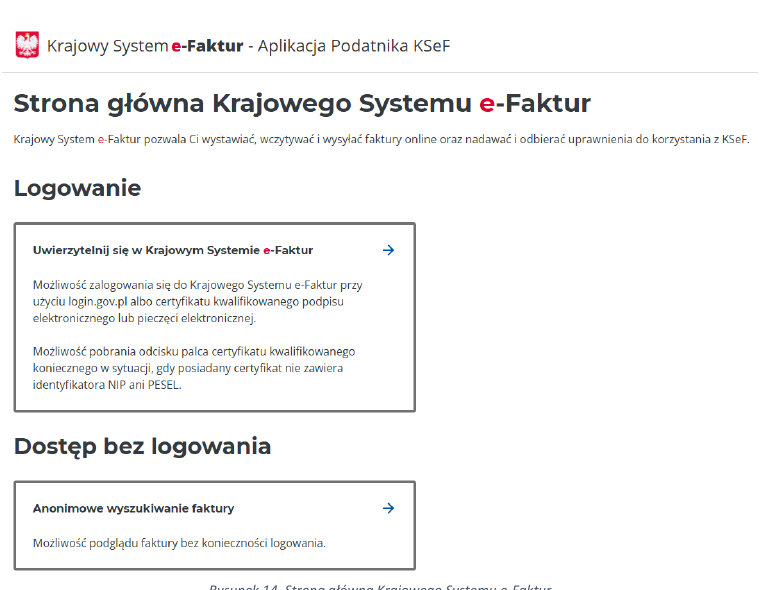
Wejdź wyłącznie na oficjalny adres Ministerstwa Finansów i rozpocznij uwierzytelnianie.
- 1Otwórz ap.ksef.mf.gov.pl. Sprawdź domenę przed podaniem danych.
- 2Kliknij „Uwierzytelnij się w Krajowym Systemie e-Faktur”.
- 3Wybierz login.gov.pl albo certyfikat kwalifikowany. Login.gov.pl obsługuje m.in. Profil Zaufany, mObywatel, bankowość elektroniczną i e-dowód.
- 4Jako identyfikator kontekstu wybierz NIP firmy i wpisz właściwy numer.
Aplikacja Podatnika KSeF 2.0
Otwórz sekcję „Certyfikaty”
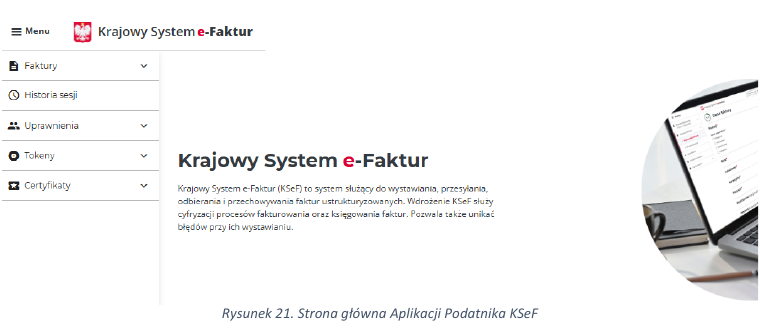
Po poprawnym zalogowaniu sprawdź kontekst firmy i przejdź do zarządzania certyfikatami.
- 1Sprawdź identyfikator firmy widoczny w aplikacji — musi odpowiadać firmie, którą łączysz z KSeFera.
- 2W lewym menu rozwiń pozycję „Certyfikaty”.
- 3Otwórz listę certyfikatów i wybierz „Wnioskuj o certyfikat”.
Aplikacja Podatnika KSeF 2.0
Wygeneruj klucz prywatny
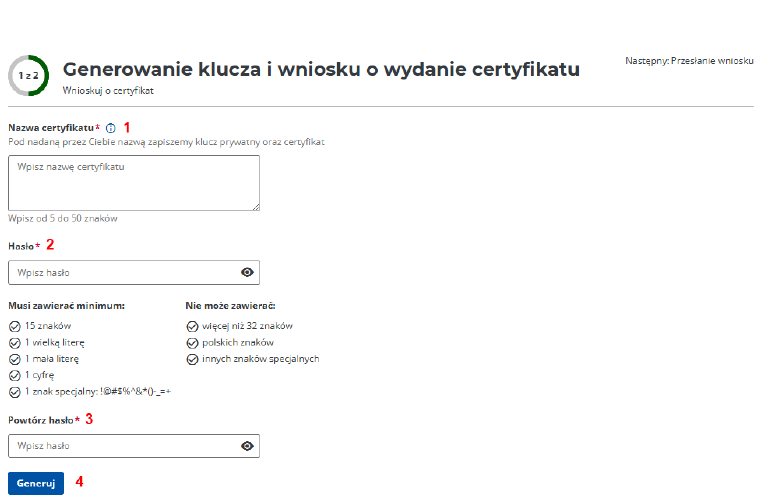
Pierwszy ekran tworzy parę kluczy. Klucz prywatny zapisuje się tylko na Twoim urządzeniu.
- 1Podaj czytelną nazwę, np. „KSeFera Firma 2026”. Nazwa musi mieć od 5 do 100 znaków.
- 2Ustaw hasło długości 15–32 znaków: wielka i mała litera bez polskich znaków, cyfra oraz dozwolony znak specjalny.
- 3Powtórz hasło i kliknij „Generuj”.
- 4Natychmiast zapisz pobrany plik .key w bezpiecznym miejscu — to prywatna część certyfikatu.
Pliku .key i hasła nie da się odzyskać
Ministerstwo Finansów nie przechowuje Twojego klucza prywatnego. Ponowne pobranie samego certyfikatu `.crt` nie odtworzy możliwości uwierzytelniania.
Aplikacja Podatnika KSeF 2.0
Wybierz przeznaczenie i wyślij wniosek
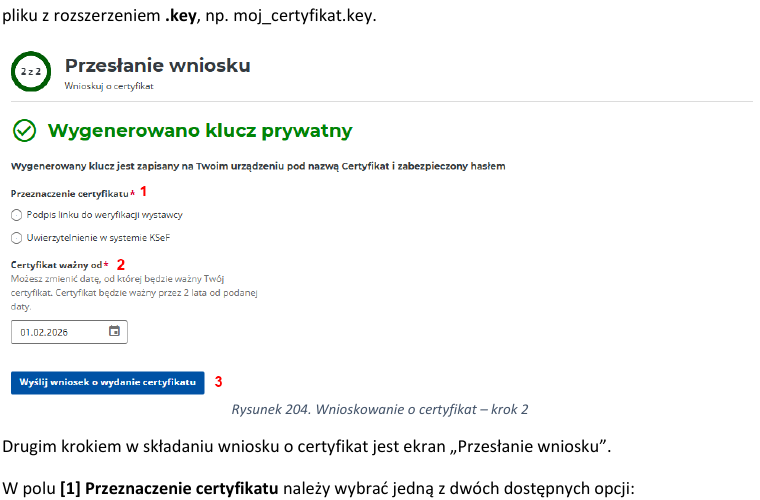
W tym miejscu decydujesz, do czego certyfikat będzie używany.
- 1Zaznacz „Uwierzytelnienie w systemie KSeF”.
- 2Wskaż datę początku ważności. Certyfikat będzie ważny maksymalnie 2 lata.
- 3Kliknij „Wyślij wniosek o wydanie certyfikatu”.
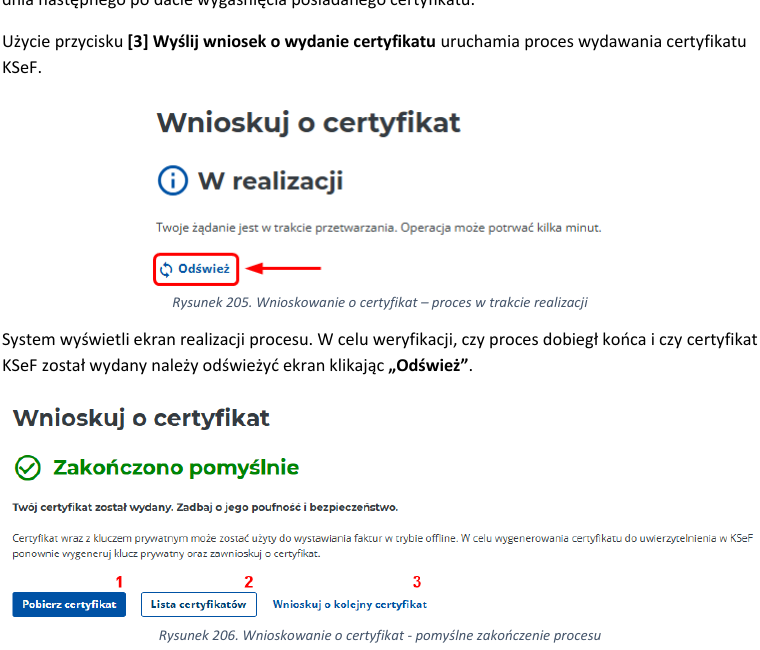
- 4Jeśli proces nadal trwa, użyj przycisku „Odśwież”.
Aplikacja Podatnika KSeF 2.0
Pobierz certyfikat publiczny
Po zakończeniu procesu pobierz drugi plik potrzebny do połączenia.
- 1Poczekaj na komunikat „Zakończono pomyślnie”.
- 2Kliknij „Pobierz certyfikat”. Plik zostanie zapisany w formacie PEM z rozszerzeniem .crt.
- 3Przechowuj razem: plik .crt, plik .key i hasło — ale nie wysyłaj ich zwykłą pocztą.
- 4Jeżeli certyfikat pobierasz później z listy, zaznacz aktywny certyfikat i wybierz format PEM.
Krok 6 • KSeFera
Wgraj pliki w KSeFera
Zaloguj się do portalu i przejdź do Ustawienia → Połączenie z KSeF. Dane certyfikatu wprowadzaj wyłącznie w tym zabezpieczonym formularzu.
- 1Wybierz środowisko produkcyjne albo testowe i wpisz NIP firmy.
- 2Dodaj certyfikat .crt oraz odpowiadający mu klucz prywatny .key.
- 3Wpisz hasło ustalone podczas generowania klucza.
- 4Kliknij „Zapisz i przetestuj połączenie”.
Komplet do połączenia
certyfikat.crt
certyfikat publiczny
klucz.key
klucz prywatny
•••••••••••••••
hasło 15–32 znaki
Krok 7 • Weryfikacja
Uruchom test i pierwszą synchronizację
- 1Po udanym teście sprawdź, czy widzisz zielony status „Połączono z KSeF”.
- 2Kliknij „Pobierz teraz”, aby wykonać pierwszą synchronizację ręczną.
- 3Porównaj liczbę pobranych faktur z Aplikacją Podatnika KSeF.
- 4Dopiero po weryfikacji włącz harmonogram automatycznej synchronizacji i przekazywania do księgowości.
Po uruchomieniu
Codzienna praca w KSeFera
Skrzynka faktur
Filtruj dokumenty, sprawdzaj XML i PDF oraz oznaczaj faktury wymagające uwagi.
Przekazanie do księgowości
Włącz harmonogram i wskaż odbiorców. Wysyłka działa automatycznie w tle.
Kontrola połączenia
Status, termin ważności certyfikatu i data ostatniej synchronizacji są widoczne w ustawieniach.
Bezpieczeństwo certyfikatu
- • Nie wysyłaj razem pliku `.key`, certyfikatu i hasła.
- • Nie przechowuj hasła w nazwie pliku ani w tej samej wiadomości.
- • Ustal właściciela certyfikatu i zapisz datę jego wygaśnięcia.
- • Jeśli klucz mógł zostać ujawniony, unieważnij certyfikat w Aplikacji MF.
- • Nowy certyfikat przygotuj przed wygaśnięciem dotychczasowego.
Nie udało się połączyć?
Do zgłoszenia podaj NIP, środowisko, godzinę testu i treść błędu. Nie załączaj pliku `.key`, certyfikatu ani hasła.
Źródła i aktualność
Instrukcja została opracowana na podstawie oficjalnego podręcznika Aplikacji Podatnika KSeF 2.0 v2.1 oraz strony „Certyfikaty KSeF” Ministerstwa Finansów. Interfejs rządowy może się zmieniać — przed wykonaniem operacji sprawdź opis na ekranie.
KSeFera jest produktem SenSys, twórcy MSystem, i nie jest oficjalnym serwisem Ministerstwa Finansów. Zrzuty ekranów: Ministerstwo Finansów, podręcznik Aplikacji Podatnika KSeF 2.0 v2.1.